miércoles, 4 de diciembre de 2013

Combinar Correspondencia

Lee detenidamente este artículo y haz un resumen.

Para aquellos que tienen que enviar cartas a invitados, o agradecer a los asistentes o si deseas crear las etiquetas de algún producto con un numero de serie correlativo, es hoy el día para que dejes de hacer uno por uno aquel trabajo.
Word es el procesador de texto de la suite Office, y como todo office, tiene excelentes y variadas funciones que no son utilizadas (acá entra el principio de Pareto, de que 90% de los usuarios utilizan el 10% de las funciones), una de estas es la de Combinación de correspondencia.
Esta función consiste en que puedas automatizar el asignar ciertos datos a un documento, dependiendo a quien vaya dirigido, ejemplo claro de esto es el caso de las cuentas de los servicios básicos, donde en un solo formato de documento, los datos cambian según el cliente.
En esta oportunidad les mostrare como utilizar esta función para enviar cartas, para esto necesitaremos lo siguiente:
1 Carta redactada en Word
1 Base de datos, en este caso utilizaremos un archivo Excel, pero puedes utilizar otras opciones como Access o Outlook
250 grs de tiempo para aprender.

El ejemplo consiste en el envió de una carta, ofreciendo los servicios de una empresa de redacción de documentos. lo que haremos es que podamos personalizar la carta con los datos de los destinatario.
Teniendo la carta ya redactada, tenemos que ver el tema de los datos que utilizaremos, en este caso, serán solo: Nombre, Dirección, Empresa, Profesión. tal como lo muestra la siguiente imagen

excel

Les recomiendo que tengan claro donde tengan guardado el archivo Excel, ahora vamos al Word y como combinamos la BD con la carta.
Vamos a:
word 1
1: Combinación de Correspondencia
2: Iniciar combinación de correspondencia
     – Seleccionamos asistente de correspondencia
3: Comenzamos con el asistente de correspondencia
    – Ponemos en tipo de documento: Carta y siguiente
    – Utilizar el documento actual y siguiente
    – En escoger los destinatarios, ponemos Utilizar una lista existente, y seleccionamos al presionar sobre EXAMINAR (que esta en el cuadrado azul). acá es donde buscamos nuestro archivo excel.

Después al seleccionar el archivo (este caso el excel) saldrá una ventana como esta
image
En la cual ponen aceptar si los datos están en la hoja 1, sino, seleccionan la que corresponda. Posteriormente aparece una donde puedes editar que registros colocar en la carta, posibilitando el filtrar, ideal si solo quieres enviar tu carta a algunas personas y no a todos.

image
Después ponemos siguiente: escriba la carta, como ya la tenemos escrita, procedemos a la asignación de los campos, como campos entenderemos que se refiere al dato, como ejemplo, Nombre o Ciudad.
image
Personalmente prefiero asignar manualmente los campos, para esto presionamos en “Más Elementos”, arrogando una ventana que muestra los campos para asignar,  lo cuales puedes poner en el documento al al posicionarte sobre el campo y luego INSERTAR.  no te preocupes si el campo no esta donde debiese en el documento, lo puedes mover con un simple cortar y pegar o haber dejado indicado el lugar en el cual quieres colocar el campo.
image

Al asignar un campo, en el archivo Word quedan de la siguiente forma <<Nombre>>, es solo el nombre del campo. quedando de esta forma en el documento.
image
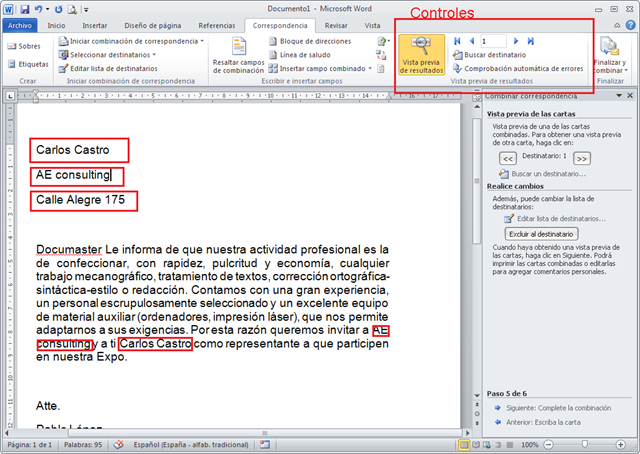
Para ver los resultados de la combinación, debes ir a la pestaña de Word de correspondencia y luego seleccionar, vista previa y puedes ver como cambia con los controles
image
Y eso es todo, fácil, no es complicado, es solo de saber de que trata la herramienta y un poco de paciencia. Ahora, las opciones para enviar el documento son 3, en el botón que dice “Finalizar y Combinar” puedes escoger entre
1. Editar Documentos Individualmente: Abre un Archivo Word con la carta y los datos correspondiente al número de registro que tengas en el cuadro de control
2. Imprimir: No creo que necesite explicación, ahora, si tienes instalado el DOPDF puedes exportarlos al formato Pdf.
3. Enviar por Correo: en esta, debes escribir la dirección del destinatario. Se que parece mucho trabajo escribir uno por uno los email de todos los destinatarios, sin embargo existe la posibilidad de combinar con Outlook, pero eso lo dejaremos para mas adelante debido a que aún no necesito usar el cliente de email por lo cuál no lo he puesto en practica. así que los invito a que prueben y si pueden dar los paso para aquello, se los agradecería.

Señoras y Señores, eso es todo y recuerden, que depende de tus necesidades y creatividad sacarle el mayor provecho a esta y en general, a todas las opciones que nos entrega Office.

jueves, 28 de noviembre de 2013

Examen Práctico Windows e Internet

En el siguiente texto llamado "La vida de los pinguinos", justifica todo los párrafos y a los 3 primeros dales sangría francesa y a los restantes sangría de primera línea.
Ponles viñetas a la clasificación de los pingüinos y muestra el ejercicio al instructor.

La vida de los pingüinos

Los pingüinos son aves marinas. Se catalogan aves, porque tienen plumas, y se catalogan como tal porque aunque no puedan volar y permanecen gran parte del tiempo en el agua.

Como ya te explicamos, algunas especies de pingüinos se mantienen gran parte del tiempo nadando en los océanos lejos de tierra. Por eso es muy difícil verlos. En temporada de cría permanecen en la tierra para anidar y criar sus pichones. Poco después vuelven a regresar a tierra, o a algún témpano de hielo flotante, para mudar sus plumas. 

Además de ser aves marinas, la mayoría de los pingüinos pescan en las aguas antárticas de los océanos del hemisferio Sur. Casi todos nadan en aguas de bajas temperaturas, de aguas heladas donde los seres humanos no podemos nadar porque no podríamos aguantar las temperaturas.

Los pingüinos pueden permanecer en esas aguas porque su cuerpo ha evolucionado para vivir en este medio ambiente. Sus alas se han convertido en aletas. siendo incapaces de volar en el aire, pero sí en el agua. Sí, los pingüinos nadan ejerciendo las aletas de la misma manera que lo hacen las otras aves carenadas cuando vuelan; ppor eso es que algunos zoólogos los consideran unas de las aves de vuelo más eficaz. Las plumas forman una estructura rígida fuera de su cuerpo,pero suave y abrigadora por adentro. Como si por dentro tuvieran la misma tela de los abrigos y por fuera tuvieran una coraza que los protejiera.

Como si la protección de las plumas fuera poco, debajo de la piel cuentan con una gruesa capa de grasa. Esta grasa fue causa de que muchos pingüinos murieran a manos de los marineros que se dedicaban a matar ballenas y otros animales para obtener aceite y grasa animal. Afortunadamente esto ya no sucede.

Otra de las características que tienen los pingüinos es que tienen los huesos compactos. En las otras aves de vuelo los huesos, aunque rígidos, no son sólidos; tienen cavidades huecas. Los pingüinos al tener los huesos sin tales cavidades pesan más y esto les ayuda a mantenerse ddebajo del agua con mayor facilidad. 

Clases de pingüinos

Existen apóximadamente de 16 a 18 especies de pingüinos. Algunos consideran al Pingüino Pequeño de Alas Blancas una especie propia, otros la clasifican como una subespecie del Pingüino Pequeño. Nosotros pensamos que es posiblemente una subespecie. Otros científicos estiman que el Pingüino Real no es una especie sino una subespecie del Pingüino de Penacho Anaranjado. Lo cual permite decir que son 17 especies con sus respectivas subespecies.


-Pingüino Crestado
-Pingüino de Adelia
-Pingüino de Anteojos
-Pingüino de Barbijo
-Pingüino de Humboldt
-Pingüino de los Galápagos
-Pingüino de Magallanes
-Pingüino de Nueva Zelanda
-Pingüino de Ojos Amarillos
-Pingüino de Penacho Amarillo
-Pingüino de Penacho Anaranjado
-Pingüino de Pico Rojo
-Pingüino de Snares
-Pingüino Emperador
-Pingüino Pequeño
-Pingüino Real
-Pingüino Rey


Tablas

Realiza la siguiente tabla en Word


jueves, 7 de noviembre de 2013

Ejercicios Word 2010


Ejercicio 1 – Tipos de letra


Practica 1

1.      Este ejercicio tiene por objeto que practiques con distintos tipos de letra (fuente) y atributos. Deberás elegir el tipo, tamaño, color y estilo antes de comenzar a escribir. En el caso de que no tengas alguna de las fuentes, utiliza otra cualquiera.
Book Antiqua, tamaño 14, color azul oscuro
Arial, tamaño 16,color anaranjado claro
Comic Sans MS, tamaño 11, color verde mar
Century, tamaño 18, color azul
Garamond, tamaño 14, turquesa
Tahoma, tamaño 12, color lavanda
Trebuchet MS, tamaño 14, color fucsia
Courier New, tamaño 10, color oro
Impact, tamaño 16, color azul grisáceo
Impact, tamaño 14, color marrón
Times New Roman, tamaño 16
Times New Roman, tamaño 16, cursiva
Times New Roman, tamaño 16, negrita
Times New Roman, tamaño 16, subrayado
Times New Roman, tamaño 16, tachado
Times New Roman, tamaño 16, doble tachado
Times New Roman, tamaño 16, con sombra

Guarda el documento en tu carpeta con el nombre Formato de caracteres.

Practica 2
1- Copiar el siguiente texto con los efectos que este tiene, los tipos de letra utilizados son Courier  y Century Gothic.

Para el orden, repetimos el procedimiento para el servicio de conferencia:


Conversación en curso:

En el aparato interno:
Pulsar el botón R
- marcar el número deseado
- anunciar que se desea conferencia
- pulsar 3

Para el abonado externo:
Pulsar el botón R
- pulsar 0
- marcar el numero deseado
- anunciar que se desea conferencia
- pulsar 3

Prosiga pulsando R, el número interno y 3, tantas veces como participantes desee que asistan a la conferencia.

¡NOTA! Durante la conferencia se oye el tono de aviso. Los participantes pueden cortar la conferencia colgando el teléfono. Cuando sólo queden dos participantes, se escuchará el tono de aviso.

Los que dispongan de aparatos especiales usarán "su propia línea libre" en lugar del botón "R", y el botón de función "conferencia" en lugar de la cifra 3.

Más adelante les informaré acerca de otros nuevos servicios.

Buena suerte con el uso del servicio telefónico. Si tiene algún problema, contacte con el firmante de esta carta o con su jefe de departamento.


Antonio Cebollero.

jueves, 17 de octubre de 2013

Ejercicios Word 2010

* Descarga el siguiente archivo en PDF y realiza el ejercicio de formato de texto.

* Después realiza la siguiente lista multinivel.


martes, 15 de octubre de 2013

Ejercicios de repaso de conversiones


Descarga el documento y realiza con tu equipo (4 personas) las conversiones de decimal-binario-hexadecimal sólamente.


martes, 8 de octubre de 2013

Historia de la computación

Hacer un resumen del documento "Historia de la computación" que está en el siguiente link:

o en su defecto visita esta página: 

miércoles, 25 de septiembre de 2013

lunes, 16 de septiembre de 2013

Ejercicios para practicar

1.-Hacer un algoritmo que calcule el area de un circulo, pidiendo al usuario los datos que son necesarios para calcularlo.
2.- Hacer un algoritmo que calcule el area de un triangulo, pidiendo al usuario los datos que son necesarios para calcularlo.
3.- Hacer un algoritmo que nos verefique si el numero ingresado es divisible para 5.
4.-  Hacer un algoritmo que convierta un valor ingresado en pies a: yardas – metros – pulgadas – centimetros.
5.-Hacer un algoritmo que analize si en dos numeros ingresados: cual es mayor, cual es menor, o si son iguales.
6.- Hacer un algoritmo que permita convertir de grados Farenheit a grados centigrados, y mueste ese valor en pantalla.
7.- Algoritmo que calcule la solución a una ecuación cuadrática utilizando la fórmula general.


Hacer los diagramas de flujo en su libreta primero y después checar que funcionen con el programa DFD...

Enviarme a mi correo reyherreraherrera86@gmail.com los 7 DFD's de los algoritmos escaneados o las fotografías en su defecto a más tardar el sábado a la 1 de la tarde en equipos de 5 máximo.   Anotar los nombres de los integrantes en el correo (2 pts. para el examen del primer parcial).


Algoritmo que simula un cajero

Los diagramas de flujo nos sirven para representar algoritmos(manera correcta para solucionar un problema), y en esta ocasión daremos solución a un problema visto en clase: diseñar un algoritmo que al introducir cualquier cantidad, nos diga cuántos billetes de 1000,500,200,100 y 50 tiene dicha cifra.  
Por ejemplo: 3,850 tiene: 3 billetes de 1,000, 1 billetes de 500, 1 billetes de 200, 1 billetes de 100 y un billete de 50.  2500 solo tiene 2 billetes de mil y 1 de 500.

La explicación del algoritmo es la siguiente: 
1.- Dividir la cantidad entre la denominación mas alta (primero mil, después 500 etc).    "3850/1000"
2.- El resultado nos dará un número entero y una parte fraccionaria.                                 "3.85"
3.- El número 3 corresponde a los billetes de 1,000 existentes en 3,850 y el 0.85 corresponde al residuo.
4.- Para quitarle el residuo a la parte entera se deberá utilizar la función "mod" de la siguiente manera:
                                                                                                                      "(3,850 mod 1000)/1000"
             al realizar la operación del paréntesis nos da como resultado 850 que es el residuo, por eso lo                      dividiremos entre 1,000 para que dos dé 0.85 y se lo podamos restar a 3.85.
5.- Restamos la parte fraccionaria a la parte entera para que nos dé los billetes de 1,000.   "3.85-0.85=3"
6.- Multiplicamos la parte fraccionaria por 1,000 para obtener nuevamente el residuo.   "0.85*1,000=850"
7.- Volvemos a empezar pero esta vez ya no serán 3,850 sino 850, y ya no dividiremos entre 1,000 sino             entre la siguiente cantidad que es 500.
Descargar algoritmo en DFD
Descargar el PDF de como hacerlo


Continuar con el algoritmo para que de cambio para las demás denominaciones: 20,10,5,2,1.

Descargar un manual sencillo para practicar DFD


sábado, 31 de agosto de 2013

                    Conversión entre sistemas de numeración                                               Decimal-Binario-Hexadecimal


(Decimal-Binario)


   (Decimal-Hexadecimal)

Horario del Curso

relojes web gratis
Lunes: 2:15 - 3:15

Martes: 2:15 - 5:15

Miércoles: 2:15 - 3:15

Jueves: 2:15 - 3:15

Bienvenidos


Este blog fue creado con la finalidad de proporcionar información y material adicional al curso teórico-práctico para que el alumno perfeccione sus conocimientos por cuenta propia y fomente su capacidad autodidacta.

Se les pide expresarse de forma adecuada (sin malas palabras ni ofensas), y de ser posible redactar sus dudas referentes al curso, las cuales podrán ser resueltas por algún compañero o en su defecto por el profesor.

Checa este blog frecuentemente para estar al margen de nuestras actividades...

ISC Rey Herrera Herrera